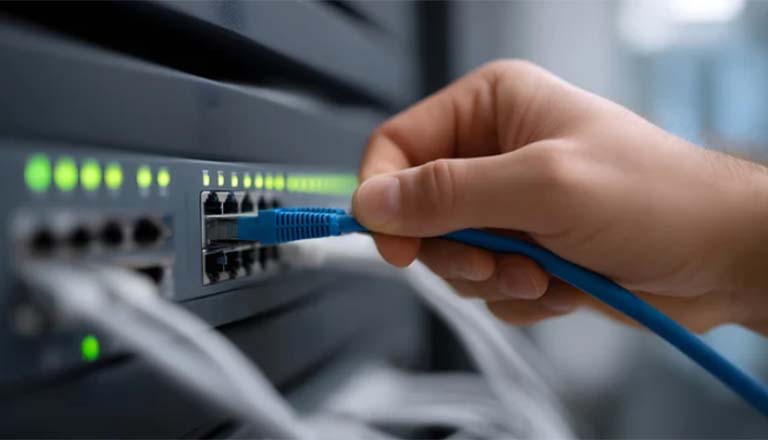
İnternet dünyasına açılan kapınız olan modemler, genellikle “kur ve unut” mantığıyla bir köşeye atılır. Ancak siber saldırganlar için en kolay giriş noktası ne bilgisayarınız ne de telefonunuzdur; doğrudan internet trafiğinizi yöneten o küçük kutudur. Evinizdeki akıllı süpürgeden iş yerinizdeki sunucuya kadar her şey, modeminizin güvenliği kadardır. Eğer modem güvenlik ayarları doğru yapılandırılmamışsa, dijital kalenizin kapısı sonuna kadar açık demektir.
Bu rehberde, 15 yıllık ağ yönetimi tecrübemle, en bilgisiz kullanıcıdan profesyonel teknik ekiplere kadar herkesin uygulaması gereken hayati güvenlik tedbirlerini adım adım anlatıyorum.
Modem Güvenlik Ayarları Neden Bu Kadar Kritik?
Bir saldırgan modeminizi ele geçirdiğinde, sadece internetinizi yavaşlatmaz. Bankacılık işlemlerinizi izleyebilir (Man-in-the-Middle saldırısı), cihazlarınıza fidye yazılımı bulaştırabilir veya IP adresinizi yasa dışı işlerde kullanarak sizi hukuki sorumluluk altına sokabilir. Daha önceki WordPress Güvenlik Önlemleri yazımda web sitelerini korumayı konuşmuştuk; şimdi ise o sitelere bağlandığınız hattın güvenliğini sağlama zamanı.
1. Modem Yönetici Parolasını Değiştirin
Modemi kurduktan sonra ilk işlerden biri yönetim panelinin varsayılan kullanıcı adı ve parolasını değiştirmek olmalı. Wi-Fi parolası ile modem yönetici parolası aynı şey değildir. Yönetici hesabında benzersiz ve güçlü bir parola kullanın.
Varsayılan Şifreyi Mutlaka Değiştirin
Modem arayüzüne giriş için kullanılan admin / admin veya admin / 1234 gibi şifreler, dünyadaki tüm hackerların ezberindedir. Arayüze girdikten sonra Sistem Araçları > Şifre menüsünden mutlaka güçlü bir şifre belirleyin.
2. WPA3 veya WPA2/WPA3 Güvenliğini Kullanın
Kablosuz ağ güvenliğinde modem ve cihazlarınız destekliyorsa WPA3-Personal tercih edin. Eski cihazlarla uyumluluk gerekiyorsa WPA2/WPA3 geçiş modu kullanılabilir. WEP ve eski WPA seçeneklerini kullanmayın.
- Şifreleme Protokolü: Asla WEP veya WPA kullanmayın. Bunlar dakikalar içinde kırılabilir. En az WPA2-PSK (AES), modeminiz destekliyorsa WPA3 standardını seçin.
- SSID Gizleme (Opsiyonel): Ağ adınızı (SSID) gizlemek, amatör tarayıcılardan kaçınmanızı sağlar ancak profesyonel araçlar yine de sizi görebilir. Yine de ek bir katman olarak “SSID Yayını”nı kapatabilirsiniz.
3. WPS Özelliğini İhtiyacınız Yoksa Kapatın
WPS, cihazları Wi-Fi ağına daha kolay bağlamak için tasarlanmıştır. Bu özelliği aktif olarak kullanmıyorsanız modem arayüzünden kapatabilirsiniz. Yeni bir cihaz eklemek gerektiğinde ihtiyaç halinde yeniden etkinleştirmek mümkündür.
4. Modem Firmware Güncellemelerini Kontrol Edin
Modem üreticileri güvenlik açıklarını gidermek ve cihaz kararlılığını artırmak için firmware güncellemeleri yayınlayabilir. Modem arayüzündeki güncelleme bölümünü düzenli olarak kontrol edin. Otomatik güncelleme seçeneği varsa ve üreticiniz destekliyorsa etkinleştirmeyi değerlendirin.
5. Misafirler ve IoT Cihazları İçin Ayrı Ağ Kullanın
Misafir cihazlarını mümkünse ana Wi-Fi ağınızdan ayrı bir Guest Network üzerinde tutun. Modeminiz destekliyorsa akıllı priz, kamera ve benzeri IoT cihazlarını da ayrı bir ağda konumlandırmak ana cihazlarınızla aralarındaki erişimi sınırlandırmaya yardımcı olabilir.
6. Modemin Firewall Özelliğini Etkin Tutun
Modem veya router üzerindeki yerleşik firewall özelliğini gereksiz yere kapatmayın. Ayrıca internet üzerinden modem yönetimine izin veren Remote Management / Web Access from WAN gibi özellikleri kullanmıyorsanız kapalı tutun.
MAC filtreleme hakkında: MAC adresi filtreleme cihaz yönetiminde yardımcı olabilir ancak güçlü bir güvenlik önleminin yerine geçmez. Önceliği WPA2/WPA3, güçlü parolalar, güncel firmware ve doğru ağ yapılandırmasına verin.
- Nasıl Yapılır: Cihazlarınızın MAC adreslerini öğrenin ve modemdeki “MAC Filtreleme” listesine ekleyerek “Sadece İzin Verilenler” modunu açın.
7. Uzaktan Yönetimi Kapatın ve Yönetim Panelini Koruyun
Modeminizin yönetim paneline internet üzerinden erişmenizi sağlayan Remote Management, Remote Administration veya Web Access from WAN gibi özelliklere ihtiyacınız yoksa kapalı tutun. Yönetim paneline yalnızca yerel ağdan erişmek saldırı yüzeyini azaltır.
Ayrıca modem arayüzü için Wi-Fi parolanızdan farklı, güçlü bir yönetici parolası kullanın. Modem destekliyorsa yönetim arayüzünde HTTPS erişimini tercih edin.
Modem Güvenlik Ayarları Hakkında Sık Sorulan Sorular
Modem için WPA2 mi WPA3 mü kullanılmalı?
Modeminiz ve cihazlarınız destekliyorsa WPA3-Personal tercih edilebilir. Eski cihazlarla uyumluluk gerekiyorsa WPA2/WPA3 geçiş modu kullanılabilir. WEP ve eski WPA seçeneklerinden kaçının.
WPS açık mı kapalı mı olmalı?
WPS özelliğini kullanmıyorsanız kapalı tutabilirsiniz. Yeni bir cihazı WPS ile bağlamanız gerektiğinde geçici olarak yeniden etkinleştirebilirsiniz.
Modem şifresi ile Wi-Fi şifresi aynı mı?
Hayır. Wi-Fi parolası kablosuz ağa bağlanmak için, modem yönetici parolası ise modem ayarlarına erişmek için kullanılır. İki parola için farklı ve güçlü değerler kullanmak daha güvenlidir.
SSID gizlemek Wi-Fi ağını daha güvenli yapar mı?
SSID’yi gizlemek güçlü bir güvenlik önleminin yerine geçmez. Asıl öncelik WPA2/WPA3 şifreleme, güçlü parola, güncel firmware ve güvenli modem yapılandırması olmalıdır.
Değerlendirelim!
Modem güvenlik ayarları tek bir seçeneği açıp kapatmaktan ibaret değil. Güçlü yönetici parolası, WPA3 veya WPA2/WPA3, güncel firmware, kapalı WPS ve uzaktan yönetim, ayrı misafir/IoT ağı ve aktif firewall birlikte daha sağlam bir yapı oluşturur.
Modem arayüzleri markaya göre değiştiği için ayar isimleri farklı olabilir. Ancak temel yaklaşım aynı: kullanmadığınız erişim özelliklerini kapatın, yazılımı güncel tutun ve ana ağınıza erişimi mümkün olduğunca sınırlandırın.