


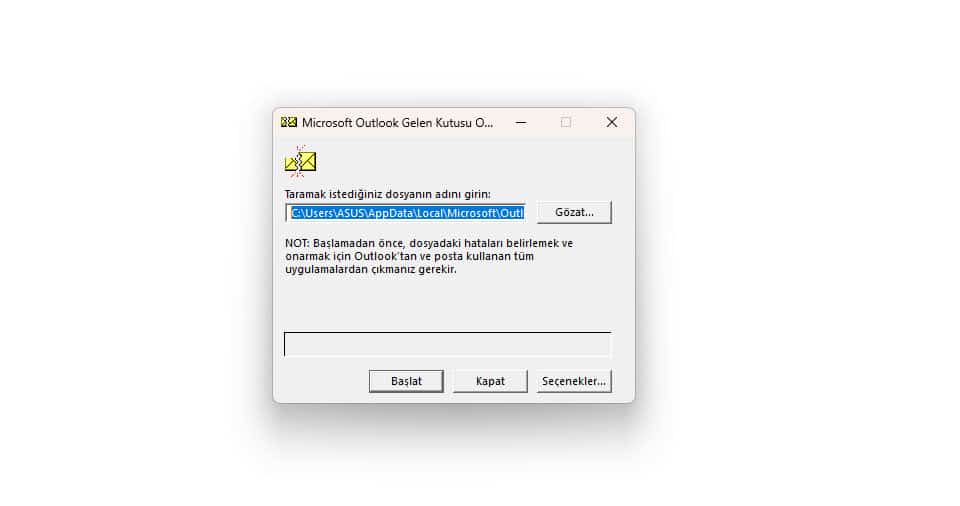
Microsoft Outlook kullanıcılarının en sık karşılaştığı sorunlardan biri, uygulamanın ikonuna tıklandığında açılmaması ve “yükleniyor” aşamasında takılıp kalmasıdır. Geçenlerde American LIFE Dil Okulları’ndaki bir ekip arkadaşımızın bilgisayarında tam da bu sorunu yaşadık. İkon dönüyor ama bir türlü ana ekran gelmiyordu. 23 yıllık bilişim tecrübemle uyguladığım ve sonuç aldığım adımları, benzer sorun yaşayan meslektaşlarım için bir “bilgi mirası” olarak buraya not düşüyorum.
Sorunu çözmeden önce, standart olarak önerilen ancak bu vakada işe yaramayan şu 3 yöntemi kontrol ettim. Eğer sizin sorununuz basitse bunlar işe yarayabilir, ancak bizim vakamız daha derindeydi:
- Yeni Profil Oluşturma: Denetim Masası > Posta > Profilleri Göster üzerinden yeni bir profil ekledim. Genellikle profil bozulmalarında işe yarar ama bu sefer düzelmedi.
- PST Dosyası Onarımı (Scanpst.exe): Outlook veri dosyasının olduğu dizine (
C:\Program Files (x86)\Microsoft Office\root\OfficeXX) giderekscanpst.exeile onarım yaptım. Veri hatası yoktu, sonuç: düzelmedi. - Navpane Sıfırlama:
Win+Ryaparakoutlook.exe /resetnavpanekomutunu denedim. Görünüm ayarlarından kaynaklı bir takılma değildi, yine düzelmedi.
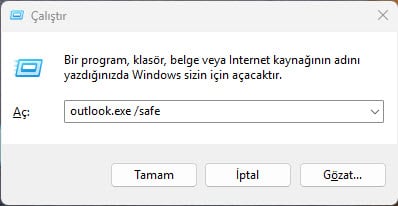
Outlook güvenli mod açma komutu
Kesin Çözüm: Outlook Güvenli Mod Komutu
Yukarıdaki tüm standart prosedürler başarısız olunca, sorunun Outlook’un üzerine binen harici bir yükten (eklentiden) kaynaklandığını anladım. Çözüm için şu adımları izledim:
-
Klavyenizdeki Windows + R tuşlarına aynı anda basın.
Açılan “Çalıştır” kutucuğuna şu kodu yazın:
outlook.exe /safe -
Enter tuşuna basın.
Bu komutla birlikte Outlook Güvenli Mod üzerinde saniyeler içinde açıldı. Güvenli mod, Outlook’un tüm eklentileri (Add-ins) devre dışı bırakarak en yalın haliyle başlamasını sağlar.
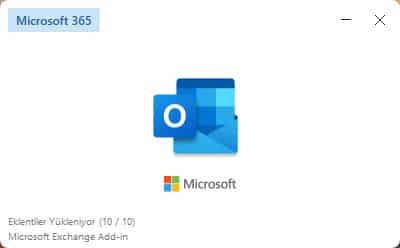
Outlook Açılmıyor ve Takılıyor
Outlook Neden Takılı Kalır?
Eğer /safe komutuyla program açılıyorsa, sorun büyük ihtimalle sonradan yüklenen bir eklentiden kaynaklanıyordur. Program açıldıktan sonra Dosya > Seçenekler > Eklentiler yolunu izleyerek sorun çıkaran eklentiyi (antivirüs tarayıcıları, PDF araçları vb.) devre dışı bırakıp programı normal şekilde kullanmaya devam edebilirsiniz.
Bonus: IT Uzmanları İçin Outlook Kontrol Listesi
Eğer bu sorunla sık karşılaşıyorsanız, şu sırayı takip etmek en az eforla en hızlı sonucu almanızı sağlar:
- [ ] İlk olarak
outlook.exe /safeile eklentileri test edin. - [ ] Görev Yöneticisi’nden (Ctrl+Shift+Esc) arkada asılı kalmış Outlook işlemlerini sonlandırın.
- [ ] Office güncellemelerini kontrol edin.
- [ ] Donanım grafik hızlandırmasını devre dışı bırakmayı deneyin.
Sonuç: Bilişim dünyasında bazen en karmaşık görünen sorunların çözümü, doğru bir parametre (kod) kullanmaktan geçer. American LIFE ön büro çalışanımızda olduğu gibi, sistemi yeniden kurmak yerine /safe modunu kullanmak size ciddi zaman kazandıracaktır.
Çözümünün bu kadar basit olduğunu bilmiyordum. Tek komut ile sorunu çözdüm. Teşekkürler 👍
Outlook’un güvenli modunu bilmiyordum. Teşekkürler.