
Makale Özeti:
- İçerik Odak Noktası: Telefon ve bilgisayarlardaki yapay zekâ özelliklerine erişme ve bunları kullanmaya başlama.
- Kapsanan Sistemler: Samsung Galaxy AI, Apple Intelligence, Microsoft Copilot ve Google AI Mode.
- Temel Fayda: Metin oluşturma ve özetleme, fotoğraf düzenleme, çeviri, araştırma ve yapay zekâ destekli asistan özellikleri.
- Önemli Not: “AI Modu” bütün cihazlarda bulunan ortak bir ayarın adı değildir. Kullanılabilen özellikler cihaz, işletim sistemi, hesap, dil ve bölgeye göre değişebilir.
AI Modu nasıl açılır? Bunun tek bir cevabı yok. “AI Modu” telefon ve bilgisayarlarda kullanılan ortak bir sistem ayarının adı değildir. Samsung cihazlarda Galaxy AI, desteklenen Apple cihazlarında Apple Intelligence ve Windows bilgisayarlarda Microsoft Copilot gibi farklı yapay zekâ özellikleri bulunur. Google Arama’daki Google AI Mode ise bunlardan ayrı bir arama deneyimidir.
Bu rehberde Samsung, iPhone ve Windows cihazlarda yapay zekâ özelliklerine nereden ulaşabileceğinizi ve Google AI Mode’u nasıl kullanabileceğinizi güncel bilgilerle ayrı ayrı anlatıyorum.
Google AI Mode Nasıl Açılır?
Google AI Mode, telefonunuzdaki genel bir “AI aç/kapat” ayarı değildir. Google Arama’nın yapay zekâ destekli arama deneyimidir.
Google’ın güncel kullanım yöntemlerine göre AI Mode’a erişiminiz varsa şu yöntemlerden biriyle kullanabilirsiniz:
- google.com/ai adresine gidin.
- Google’da bir arama yaptıktan sonra kullanılabilir seçenekler arasından AI Mode bölümünü açın.
- Google uygulamasında AI Mode seçeneği hesabınızda görünüyorsa doğrudan bu bölümü kullanın.
AI Mode’un kullanılabilirliği ülke, dil, hesap ve Google’ın özelliği kullanıma sunma durumuna göre değişebilir. Search Labs kapsamında sunulan deneysel AI Mode özellikleri için ayrıca uygun bir kişisel Google hesabı ve desteklenen bölge/dil gerekebilir.
Google AI Mode’un nasıl çalıştığını ayrıntılı öğrenmek için Google AI Mode Nedir? rehberimi inceleyebilirsiniz.
Samsung Galaxy Telefonlarda AI Özellikleri Nasıl Açılır?
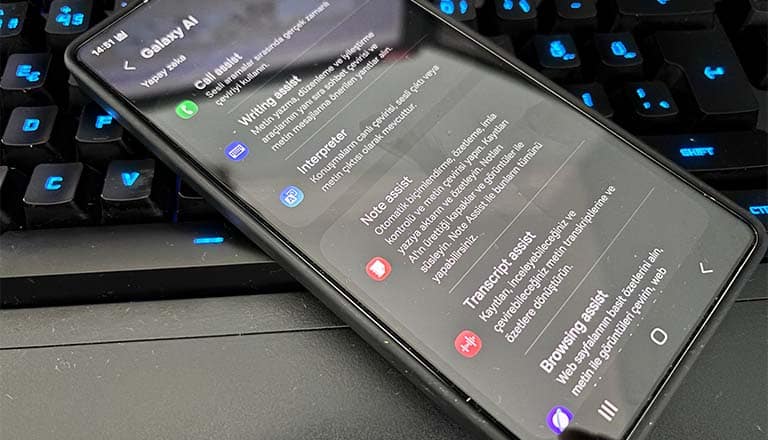
Samsung telefonlarda yapay zekâ özellikleri Galaxy AI adı altında sunulur. Ancak özelliklerin kullanılabilirliği telefon modeline, One UI sürümüne ve bölgeye göre değişebilir.
Galaxy AI için temel kontrol adımları:
- Ayarlar → Yazılım güncellemesi bölümünden telefonunuzun güncel olduğundan emin olun.
- Ayarlar içinde Galaxy AI veya cihazınıza bağlı olarak Gelişmiş özellikler → Gelişmiş zekâ bölümünü kontrol edin.
- Kullanılabilir yapay zekâ özelliklerini ihtiyacınıza göre ayrı ayrı yapılandırın.
Yazma, fotoğraf düzenleme, çeviri ve benzeri Galaxy AI özelliklerinin tamamı her Samsung modelinde bulunmayabilir. Menü isimleri de One UI sürümüne göre değişebilir.
iPhone’da Apple Intelligence Nasıl Açılır?
Apple’ın yapay zekâ özellikleri Apple Intelligence adı altında sunulur. Öncelikle kullandığınız iPhone modelinin Apple Intelligence’ı desteklemesi gerekir.
- Ayarlar → Genel → Yazılım Güncelleme bölümünden iPhone’u güncelleyin.
- Cihazınızın Apple Intelligence destekli bir model olduğundan emin olun.
- Cihaz ve Siri dilinin desteklenen bir dile ayarlandığını kontrol edin.
- Apple Intelligence ayarlarını cihazınızdaki ilgili Apple Intelligence ve Siri bölümünden yönetin.
Eski rehberlerde Apple Intelligence’ı kullanabilmek için cihaz dilini İngilizce (ABD), bölgeyi ABD yapmak veya bekleme listesine katılmak gibi adımlarla karşılaşabilirsiniz. Bu bilgiler güncel sürümler için genel bir gereklilik olarak kabul edilmemelidir.
Türkçe, güncel Apple Intelligence sürümlerinde desteklenen diller arasındadır. Bununla birlikte bazı Apple Intelligence özelliklerinin kullanılabilirliği cihaz, işletim sistemi sürümü, dil ve bölgeye göre farklılık gösterebilir.
Windows’ta Microsoft Copilot Nasıl Açılır?
Windows bilgisayarlarda yapay zekâ özelliklerinden yararlanmanın yollarından biri Microsoft Copilot uygulamasıdır.
Copilot bilgisayarınızda kuruluysa:
- Başlat menüsünden Copilot uygulamasını açabilirsiniz.
- Desteklenen klavyelerde Copilot tuşunu kullanabilirsiniz.
- Desteklenen yapılandırmalarda Windows + C kısayoluyla Copilot’u açabilirsiniz.
Copilot uygulaması bilgisayarınızda bulunmuyorsa Microsoft Store üzerinden yüklenebilir. Kullanılabilen özellikler Windows sürümüne, Copilot uygulamasının sürümüne, hesabınıza ve Microsoft’un hizmetleri kullanıma sunma durumuna göre değişebilir.
AI Özellikleriyle Neler Yapılabilir?
Yapay zekâ özelliklerinin sağladığı imkanlar kullandığınız cihaz ve hizmete göre değişir. Genel olarak desteklenen sistemlerde metin oluşturma ve özetleme, fotoğraf düzenleme, çeviri, araştırma ve yazma desteği gibi işlemler yapılabilir.
| Özellik / Senaryo | Geleneksel Kullanım | AI Destekli Kullanım |
|---|---|---|
| Uzun Metinler | Metni baştan sona okuyup önemli bölümleri elle çıkarmak. | Desteklenen uygulamalarda metnin özetini veya önemli noktalarını oluşturmak. |
| Fotoğraf Düzenleme | Görüntü düzenleme araçlarını manuel kullanmak. | Desteklenen cihazlarda nesne kaldırma, taşıma veya AI destekli düzenleme araçlarından yararlanmak. |
| Yabancı Dil | Metni ayrı bir çeviri aracına aktarmak. | Desteklenen cihaz, dil ve uygulamalarda canlı veya uygulama içi çeviri özelliklerinden yararlanmak. |
| Metin ve E-posta | Taslağı tamamen elle oluşturmak. | Desteklenen uygulamalarda metin taslağı oluşturmak, yeniden yazmak veya özetlemek. |
AI Özelliklerini Kullanırken Gizlilik ve Güvenlik
Yapay zekâ özelliklerini etkinleştirirken verilerin cihaz üzerinde mi yoksa bulut tabanlı sistemlerde mi işlendiğini kontrol etmek önemlidir.
Örneğin bazı Galaxy AI destekli Samsung cihazlarında “Verileri yalnızca cihazda işle” benzeri bir seçenek bulunabilir. Bu tercih, desteklenen işlemlerde çevrimiçi işlem kullanımını sınırlandırmaya yardımcı olabilir. Ancak bütün yapay zekâ özelliklerinin yalnızca cihaz üzerinde çalışacağını varsaymamak gerekir.
Bazı özellikler çalışabilmek için internet bağlantısına veya sunucu tarafında çalışan modellere ihtiyaç duyabilir. Benzer şekilde Apple Intelligence ve diğer AI sistemlerinde de bazı işlemler cihaz üzerinde, bazıları ise hizmetin mimarisine bağlı olarak sunucu tarafında gerçekleştirilebilir.
Bu nedenle özellikle şirket bilgileri, müşteri verileri, özel belgeler veya hassas içeriklerle çalışırken:
- kullandığınız AI özelliğinin veri işleme açıklamasını kontrol edin,
- gereksiz veri paylaşmayın,
- kurumsal sistemlerde şirketinizin veri güvenliği politikalarına uyun,
- “cihaz üzerinde işleme” seçeneğinin tüm özellikler için mutlak gizlilik garantisi verdiğini varsaymayın.
Sıkça Sorulan Sorular
AI Modu bütün telefonlarda bulunan ortak bir ayar mı?
Hayır. “AI Modu” bütün telefon ve bilgisayarlarda bulunan ortak bir ayarın adı değildir. Samsung Galaxy AI, Apple Intelligence, Microsoft Copilot ve Google AI Mode farklı ürün ve özelliklerdir. Hangi AI özelliklerini kullanabileceğiniz cihazınıza, işletim sistemine, bölgeye ve hesabınıza göre değişebilir.
Eski telefonlarda yapay zekâ özellikleri kullanılabilir mi?
Cihaza entegre Galaxy AI veya Apple Intelligence gibi özellikler belirli donanım ve yazılım gereksinimlerine bağlıdır. Desteklenmeyen telefonlarda bu özelliklerin tamamı kullanılamayabilir. Bununla birlikte cihazın desteklediği üçüncü taraf yapay zekâ uygulamaları veya web tabanlı AI hizmetleri kullanılabilir.
Apple Intelligence Türkçe kullanılabilir mi?
Evet. Türkçe güncel Apple Intelligence sürümlerinde desteklenen diller arasındadır. Ancak belirli özelliklerin kullanılabilirliği cihaz modeline, işletim sistemi sürümüne, bölgeye ve dile göre değişebilir.
Windows'ta Copilot nasıl açılır?
Microsoft Copilot uygulaması yüklüyse Başlat menüsünden açılabilir. Desteklenen sistemlerde Copilot tuşu veya Windows + C kısayolu da kullanılabilir. Copilot yüklü değilse Microsoft Store üzerinden edinilebilir.
Google AI Mode nasıl açılır?
AI Mode hesabınızda ve bulunduğunuz bölgede kullanıma açıksa google.com/ai adresinden, Google Arama sonuçlarındaki AI Mode seçeneğinden veya Google uygulamasındaki AI Mode bölümünden erişebilirsiniz. Kullanılabilirlik ülke, dil ve hesaba göre değişebilir.
Cihaz üzerinde AI işleme seçeneği verilerimin buluta hiç gönderilmediğini garanti eder mi?
Her durumda değil. Bazı cihazlar desteklenen AI işlemlerini yalnızca cihaz üzerinde gerçekleştirebilir ancak bazı özellikler internet bağlantısına veya sunucu tarafında çalışan modellere ihtiyaç duyabilir. Hangi verilerin nasıl işlendiğini kullandığınız cihaz ve özelliğin gizlilik açıklamalarından kontrol etmeniz gerekir.